 fooyun
背景
随着本地局域网内的设备日益增多,为每台设备单独配置代理变得愈发繁琐,尤其是那些没有图形界面的设备,配置过程尤为不便。
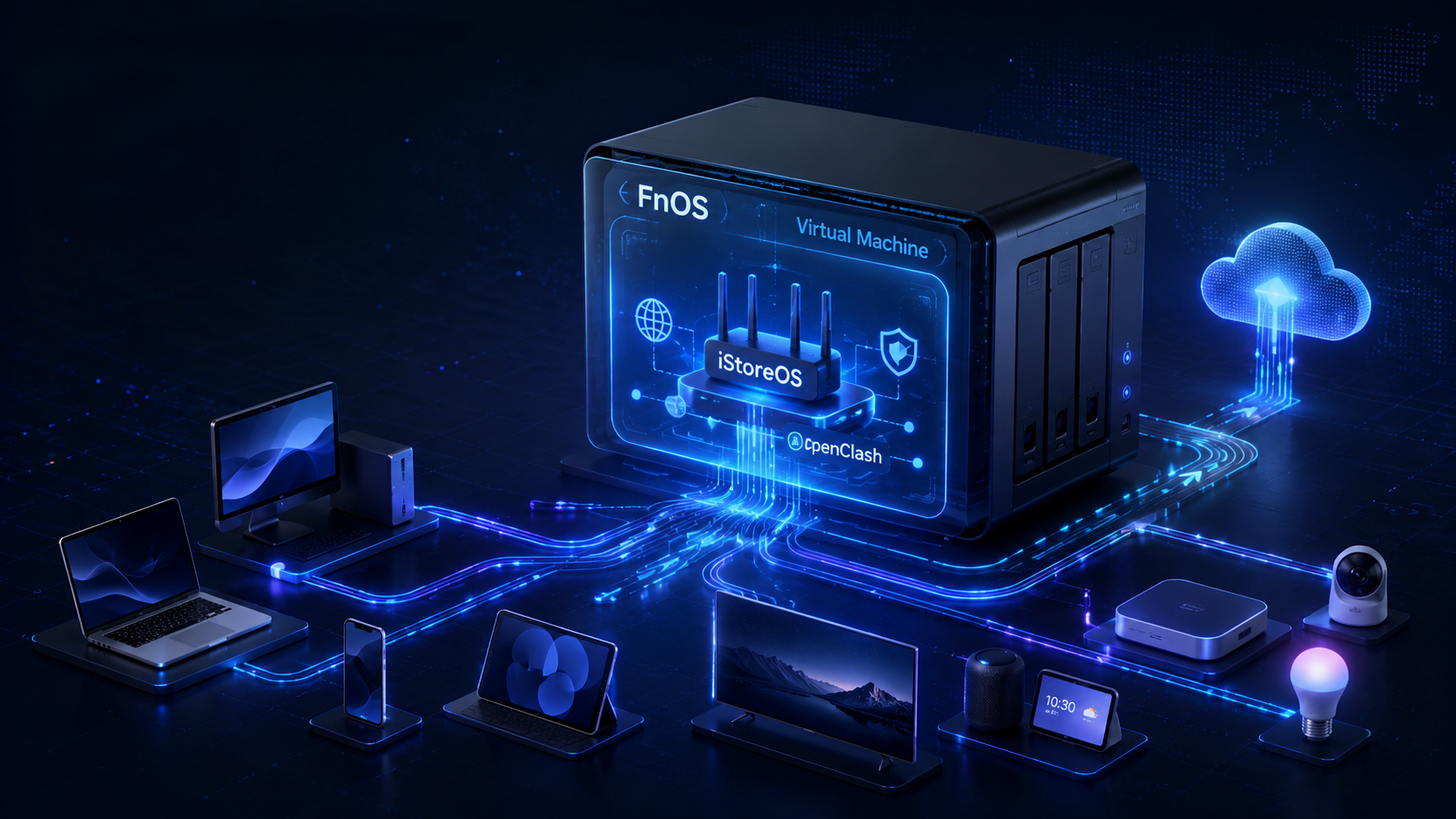
好在手头的飞牛设备拥有 12G 闲置内存,正好可以用来搭建一个软路由,将代理功能集中处理,省去逐台配置的麻烦。
技术路线:
系统: FnOS + iStoreOS + FnOS 虚拟机
软件: OpenClash
一、FnOS 安装 iStoreOS
1、下载 iStoreOS
固件下载地址:iStoreOS 固件
下载对应系统的版本固件。
2、新建虚拟机
在飞牛 OS 中创建虚拟机,步骤如下:
2.1 填写虚拟机信息
填写名称,操作系统选择 Linux,内核默认
2.2 填写虚拟机配置信息
分配 2 个核心、2G 内存,并勾选开机自启
2.3 添加存储空间
不添加存储空间
2.4 设置虚拟网卡
添加一个虚拟网卡
2.5设置硬件直通
不添加硬件直通
3、处理固件镜像
3.1 解压镜像文件
gzip -d istoreos-*.img.gz
3.2 转换为 QCOW2 格式
qemu-img convert -f raw -O qcow2 istoreos-*.img istoreos.qcow2
转换完成后会生成一个 istoreos.qcow2 格式的文件。
4、导入虚拟机
4.1 编辑飞牛虚拟机
进入「存储空间」页面,将 qcow2 格式的文件导入虚拟机
4.2 检查系统是否成功启动
启动虚拟机,使用 VNC 连接,会看到系统已成功启动
4.3 查看 IP
在终端执行 quickstart 命令查看默认 IP 地址
4.4 登录 iStroeOS
通过浏览器访问该 IP,默认用户名和密码均为 root,登录即可进入后台
二、iStoreOS安装openClash
1、配置 iStoreOS
我的内网配置如下, iStoreOS 分配.2 是方便记忆
主路由:192.168.8.1
fnOS:192.168.8.10
iStoreOS:192.168.8.2
子网掩码:255.255.255.0
1.1、 配置 IP网络 → 接口 → LAN → 修改
协议:静态地址
IPv4 地址:192.168.8.2
IPv4 子网掩码:255.255.255.0
IPv4 网关:192.168.8.1
DNS:192.168.8.1
1.2、 关闭 DHCP网络 → 接口 → LAN → DHCP 服务器
选择忽略此接口,保存
2、安装必要的插件
由于 iStoreOS 没有集成完整的 OpenWrt 的官方软件源,需要修复
2.1、 安装”系统便利工具”
进入 iStoreOS 的应用商店,搜索并安装”系统便利工具”
2.2、 修复系统软件源
进入系统便利工具,选择”修复系统软件”选项
2.3、 更新软件源
rm -rf /var/opkg-lists/*
opkg update
3、安装 OpenClash
略